Qué es un sistema de archivos: NTFS, exFAT y FAT32
Cómo organiza Windows lo que guardas en un disco y qué cambia entre NTFS, exFAT y FAT32, según la tabla de Microsoft.
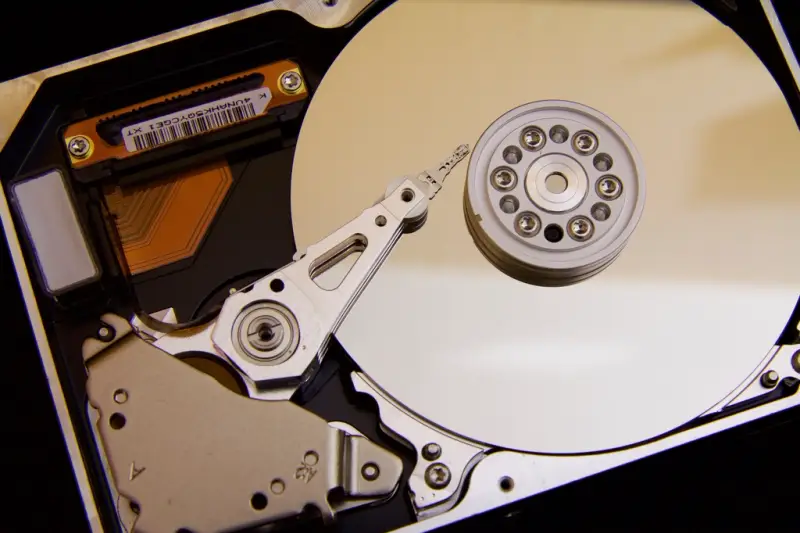
Un sistema de archivos es el método que usa un disco, un USB o una tarjeta para organizar lo que guardas: dónde empieza y acaba cada archivo, cómo se llama, cuándo se modificó y quién puede abrirlo. Sin uno, el disco sería solo una masa de datos sin orden. Cuando «das formato» a una unidad, eliges precisamente cuál usar.
Los cuatro principales en Windows
Microsoft compara los cuatro sistemas de archivos principales de Windows: NTFS, exFAT, UDF y FAT32. En la vida diaria te encontrarás sobre todo con tres:
- NTFS: el de los discos internos de Windows.
- exFAT: habitual en memorias USB grandes, tarjetas y discos externos.
- FAT32: el más antiguo y compatible, aún frecuente en USB pequeños y tarjetas.
En qué se diferencian
Según la tabla de Microsoft:
| NTFS | exFAT | FAT32 | |
|---|---|---|---|
| Tamaño máximo de un archivo | 2^64 − 1 bytes | 2^64 − 1 bytes | 4 GiB |
| Permisos de archivo y listas de control de acceso | Sí | No | No |
| Registro de cambios (journaling de metadatos) | Sí | No | No |
| Enlaces simbólicos y vínculos físicos | Sí | No | No |
Lo que más se nota: FAT32 no puede guardar un archivo de más de 4 GiB. Por eso una película o una copia de seguridad grande da error al copiarla a un USB en FAT32, aunque quede espacio libre.
Cuál elegir
- Disco interno de Windows: NTFS. Es el que admite permisos y el registro de cambios.
- USB o disco externo para llevar entre equipos y con archivos grandes: exFAT, que no tiene el límite de 4 GiB.
- Un aparato muy antiguo que solo lee FAT32 (algunos televisores o equipos): FAT32, sabiendo que no admite archivos grandes.
La compatibilidad con otros sistemas (Mac, consolas, televisores) depende de cada aparato, así que si el USB es para uno concreto, mira qué formatos admite.
Cómo cambiarlo
Cambiar el sistema de archivos implica formatear la unidad y borra todo lo que contiene, así que haz antes una copia. Los pasos están en formatear un USB en FAT32, exFAT o NTFS. Si la unidad no aparece o da errores, empieza por disco externo que no aparece.
Fuentes consultadas
- Comparación de la funcionalidad del sistema de archivos (Microsoft Learn)
Guía de PortalTec: https://www.portaltec.eu/articulos/que-es-un-sistema-de-archivos/