Particiones en Windows: reducir, crear y ampliar con Administración de discos
Windows trae su propia herramienta de particiones. Cómo reducir un volumen, crear otro con el espacio libre o ampliar una partición, y qué hacer cuando «Extender volumen» no se puede pulsar.
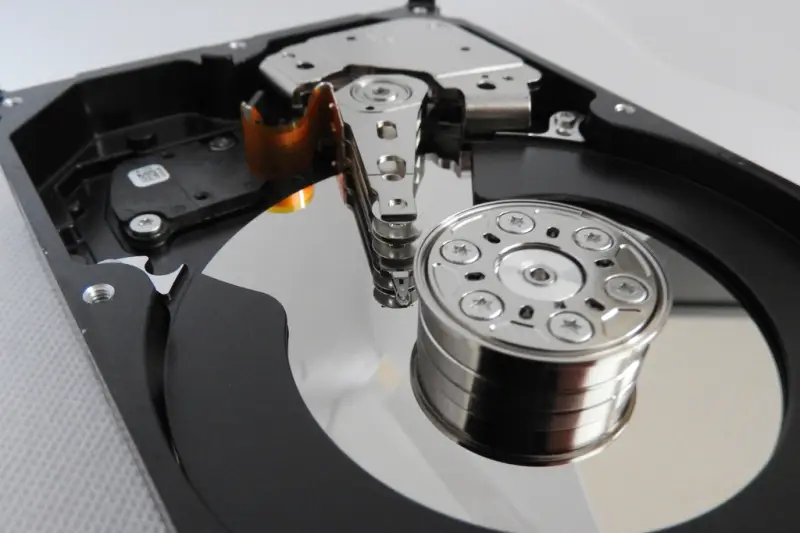
Una partición (Windows la llama volumen) es una parte del disco que Windows trata como si fuera una unidad independiente, con su propia letra: C:, D:… Puedes dividir un disco para separar tus archivos del sistema, hacer sitio para instalar Linux o aprovechar el espacio que ha quedado libre. Windows incluye una herramienta para hacerlo sin programas extra: Administración de discos.
Antes de empezar, haz una copia de seguridad de lo importante. Las operaciones de esta guía no borran datos si se hacen bien, pero un clic en la partición equivocada sí puede hacerlo.
Abre Administración de discos
Haz clic derecho en el botón Inicio y elige Administración de discos. Verás cada disco como una barra dividida en sus particiones. El espacio que no pertenece a ninguna aparece en negro con la etiqueta No asignado.
Verás también particiones pequeñas sin letra (de sistema EFI, de recuperación…). No las toques: Windows las necesita para arrancar y repararse.
Reducir una partición para hacer sitio
Si tienes un disco con una sola partición grande y quieres dividirlo:
- Haz clic derecho en la partición y elige Reducir volumen.
- Windows calcula cuánto espacio puede liberar. Escribe cuántos MB quieres quitar (1 GB son 1024 MB; si te lías con las unidades, usa el conversor de almacenamiento).
- Pulsa Reducir. Aparecerá un bloque No asignado al final de la partición.
Los archivos normales se mueven solos y no se pierde nada. Pero Microsoft avisa de que algunos archivos no se pueden mover, como el archivo de paginación o las instantáneas de restauración: la partición solo se puede reducir hasta donde estén ellos. Por eso a veces Windows te deja reducir menos de lo que esperabas, aunque el disco esté casi vacío.
Solo se pueden reducir particiones NTFS (el formato habitual de Windows) o sin formato.
Crear una partición nueva
- Haz clic derecho en el espacio No asignado y elige Nuevo volumen simple.
- Sigue el asistente: el tamaño (por defecto, todo el espacio libre), una letra de unidad y el formato (NTFS para usarla en Windows; en formatear un USB explicamos los otros).
- Pulsa Finalizar. La nueva unidad aparecerá en el Explorador.
Ampliar una partición
- Haz clic derecho en la partición y elige Extender volumen.
- En el asistente, elige cuánto espacio añadir (por defecto, todo el disponible) y pulsa Finalizar.
¿Por qué «Extender volumen» está en gris?
Según Microsoft, para ampliar una partición:
- El espacio No asignado tiene que estar justo a su derecha, inmediatamente después, y en el mismo disco. Si hay otra partición en medio, no se puede.
- La partición tiene que ser NTFS (o ReFS).
- En discos de más de 2 TB, el disco tiene que usar el esquema GPT.
- Tienes que abrir la herramienta con permisos de administrador.
El caso típico: quieres ampliar C:, pero entre C: y el espacio libre hay otra partición (en muchos equipos, la de recuperación). Las opciones que da Microsoft son crear un volumen nuevo con ese espacio en lugar de ampliar C:, borrar la partición intermedia (solo si sabes qué es y has guardado su contenido) o usar un programa de particiones de otro fabricante que pueda moverlas. Si no estás seguro, quédate con la primera.
Si el disco no aparece o sale «No inicializado»
Si el disco es nuevo, hay que inicializarlo antes de crear particiones: lo explicamos en el SSD nuevo no aparece en Windows. Si es un disco con datos que de repente aparece así, no lo inicialices: sigue el disco externo no aparece.
Fuentes consultadas
- Reducir un volumen básico (Microsoft)
- Ampliar un volumen básico o dinámico en Windows y Windows Server (Microsoft)