Copias de seguridad en Windows 11: la app Copias de seguridad e Historial de archivos
Windows trae dos formas de hacer copias sin instalar nada: una en la nube con tu cuenta Microsoft y otra en un disco externo con versiones anteriores de cada archivo.
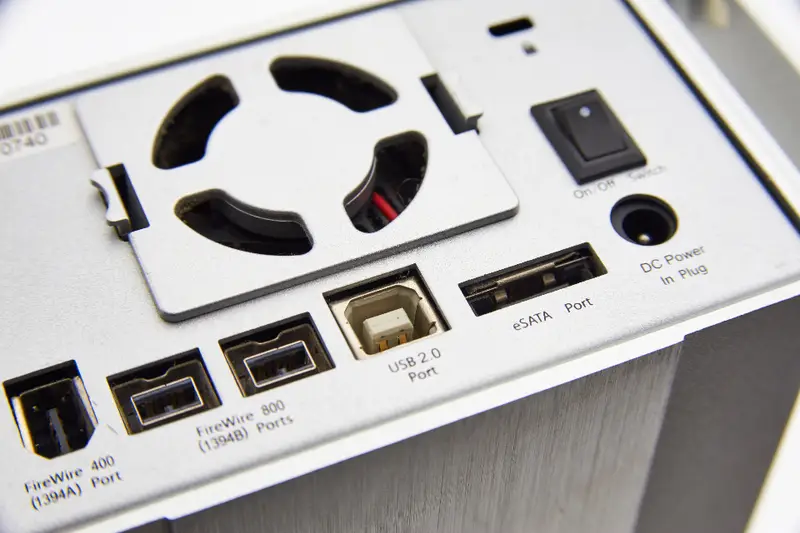
Un disco que se estropea, un portátil robado o un archivo borrado por error: la única defensa real es tener una copia en otro sitio. Windows 11 trae dos herramientas gratuitas que hacen cosas distintas y se complementan. Esta guía explica cuál usar y cómo configurar cada una.
Las dos opciones, en una frase
- Copias de seguridad de Windows sube tus carpetas personales y tu configuración a OneDrive, con tu cuenta Microsoft. Es la forma más cómoda de recuperar todo en un PC nuevo.
- Historial de archivos guarda copias periódicas de tus carpetas en un disco externo o en una carpeta de red, y conserva versiones anteriores de cada archivo. Es la mejor opción si quieres una copia que no dependa de internet.
Lo ideal es usar las dos: así cumples la regla 3-2-1 (tres copias, en dos soportes, una fuera de casa).
Copias de seguridad de Windows (en la nube)
Necesitas iniciar sesión en Windows con una cuenta Microsoft personal (las de @outlook.com, @hotmail.com, @live.com…). Según Microsoft, las cuentas profesionales o educativas no funcionan con esta aplicación.
- Pulsa Inicio, escribe
backupy abre Copias de seguridad de Windows. - Despliega Carpetas y activa las que quieras copiar: Escritorio, Documentos, Imágenes, Vídeos y Música.
- Despliega el resto de apartados y activa lo que quieras guardar: aplicaciones instaladas, accesibilidad, cuentas, redes Wi-Fi y contraseñas, personalización y preferencias de idioma.
Las carpetas se sincronizan con OneDrive. La cuenta gratuita incluye 5 GB, que se llenan rápido con fotos y vídeos: revisa cuánto ocupan antes de activarlo y, si no te cabe, deja fuera las carpetas más pesadas o amplía el espacio. Ten en cuenta también que, al estar sincronizadas, si borras un archivo en el PC se borra en la nube (OneDrive lo guarda un tiempo en su papelera). Cómo evitar que OneDrive te llene el disco lo tienes en esta guía.
También puedes cambiar estas opciones en Configuración > Cuentas > Copias de seguridad de Windows.
Recuperarlo todo en otro PC
Al configurar un PC nuevo e iniciar sesión con la misma cuenta, Windows ofrece restaurar la copia: vuelven tu fondo, tus redes Wi-Fi, tus preferencias y los accesos a tus aplicaciones, y tus carpetas aparecen al iniciar sesión en OneDrive.
Historial de archivos (en un disco externo)
- Conecta un disco externo (o ten preparada una carpeta de red).
- Abre el Panel de control y, en Sistema y seguridad, elige Guardar copias de seguridad de los archivos con Historial de archivos.
- Pulsa Activar. Si no aparece ningún disco, usa Seleccionar unidad y elige el tuyo.
A partir de ahí, Windows copia periódicamente las carpetas Documentos, Imágenes, Vídeos y Escritorio, siempre que el disco esté conectado. Para añadir otra carpeta, haz clic derecho sobre ella y elige Mostrar más opciones > Incluir en biblioteca.
Recuperar un archivo o una versión anterior
- En el Explorador de archivos, ve a la carpeta donde estaba el archivo.
- Haz clic derecho sobre la carpeta y elige Restaurar versiones anteriores.
- Elige una fecha anterior al problema (si lo borraste hoy, una versión de ayer) y pulsa Restaurar.
Esto también te salva si sobrescribes un documento o si un ransomware cifra tus archivos, siempre que el disco no estuviera conectado en ese momento.
Cuál elegir
| Copias de seguridad de Windows | Historial de archivos | |
|---|---|---|
| Dónde guarda | OneDrive (nube) | Disco externo o red |
| Espacio gratis | 5 GB | El de tu disco |
| Versiones anteriores | Las de OneDrive | Sí, por fechas |
| Configuración y apps | Sí | No |
| Necesita internet | Sí | No |
Buenas costumbres
- Desconecta el disco externo cuando termine la copia: un disco siempre conectado puede infectarse o estropearse a la vez que el PC.
- Prueba a restaurar un archivo de vez en cuando. Una copia que nunca has comprobado no es una copia fiable.
- Las fotos del móvil van aparte: tienes cómo copiarlas en copia de seguridad del móvil.
Fuentes consultadas
- Realizar copias de seguridad y restaurar con Copias de seguridad de Windows (Soporte técnico de Microsoft)
- Copia de seguridad y restauración con Historial de archivos (Soporte técnico de Microsoft)