Cómo actualizar el móvil (Android e iPhone) y por qué es importante
Las actualizaciones cierran fallos de seguridad que ya se están aprovechando. Dónde buscarlas en Android y iPhone y qué hacer si tu móvil ya no las recibe.
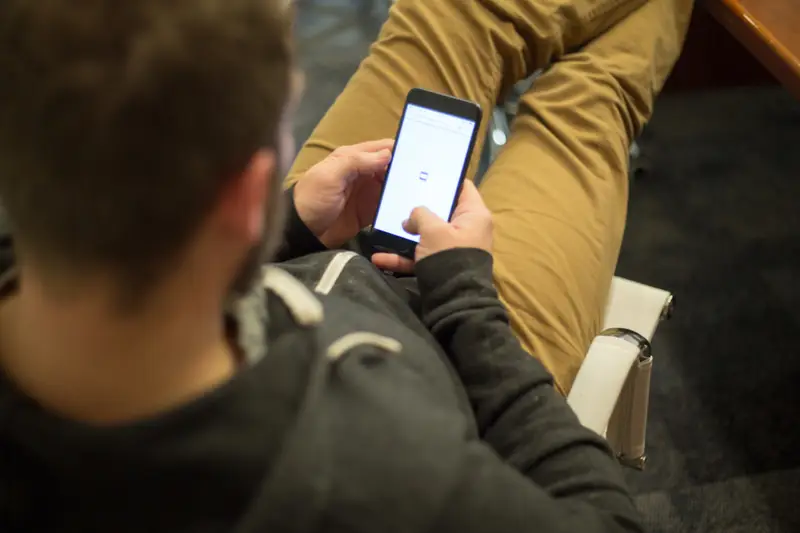
Las actualizaciones del móvil no son solo funciones nuevas: la mayoría corrigen fallos de seguridad. Cuando se publica un parche, los detalles del fallo se conocen y los atacantes intentan aprovecharlo en los móviles que no se han actualizado. Por eso conviene instalarlas pronto.
Antes de actualizar
- Haz una copia de seguridad (Apple lo recomienda antes de cada actualización): te explicamos cómo en copia de seguridad del móvil.
- Conéctate a una red Wi-Fi.
- Ten batería suficiente (Google recomienda al menos un 75 %) o deja el móvil cargando.
- Comprueba que hay espacio libre; si no, libera espacio.
En Android
- Abre Ajustes.
- Ve a Sistema > Actualización de software (en algunos modelos, Actualizaciones de software o Actualización del sistema; si no lo encuentras, busca «actualización» en el buscador de Ajustes).
- Comprueba si hay una actualización y pulsa Descargar e instalar.
En Android hay en realidad tres tipos de actualizaciones, y en Ajustes puedes ver el estado de cada una:
- La versión de Android (por ejemplo, Android 16), que llega del fabricante.
- La actualización de seguridad, normalmente mensual o trimestral, con su fecha.
- La actualización del sistema de Google Play, que Google envía directamente para corregir partes del sistema sin esperar al fabricante.
Las apps se actualizan aparte, desde Google Play > tu foto de perfil > Gestionar aplicaciones y dispositivos. Deja activadas las actualizaciones automáticas.
En iPhone
- Ve a Ajustes > General > Actualización de software. Verás la versión de iOS que tienes y si hay una nueva.
- Pulsa Actualizar ahora o Actualizar esta noche.
- Para no tener que acordarte, entra en Actualizaciones automáticas y activa la descarga e instalación automáticas: el iPhone las instalará de noche, mientras se carga y está conectado al Wi-Fi.
En ese mismo apartado puedes permitir que se instalen solas las actualizaciones de archivos del sistema y de seguridad que Apple publica sin cambiar la versión de iOS.
Si tu móvil ya no recibe actualizaciones
Los fabricantes solo actualizan sus móviles durante unos años. Los Android más antiguos, según Google, no siempre pueden instalar versiones nuevas. Para saber hasta cuándo tendrá soporte el tuyo, consulta la web del fabricante.
Un móvil sin actualizaciones de seguridad sigue funcionando, pero cada mes acumula fallos sin corregir. Si es tu caso:
- Mantén las apps actualizadas (siguen recibiendo correcciones).
- Instala apps solo de la tienda oficial.
- Evita usarlo para la banca o para tu cuenta principal de correo si puedes hacerlo desde otro dispositivo.
- Plantéate cambiarlo cuando puedas; al comprar uno nuevo, mira cuántos años de actualizaciones promete el fabricante.
Si la actualización falla
- Reinicia el móvil y vuelve a intentarlo.
- Libera espacio: es la causa más común.
- Comprueba la conexión Wi-Fi.
- En iPhone, también puedes actualizar desde un ordenador (Finder en Mac; en Windows, con la app de Apple para dispositivos o iTunes).
Fuentes consultadas
- Comprobar y actualizar la versión de Android (Ayuda de Android (Google))
- Actualizar el iPhone o el iPad (Soporte técnico de Apple)