Qué es el DNS y cómo funciona
El DNS es la «agenda de contactos» de internet. Cómo resuelve un nombre paso a paso y qué problemas se deben a él.
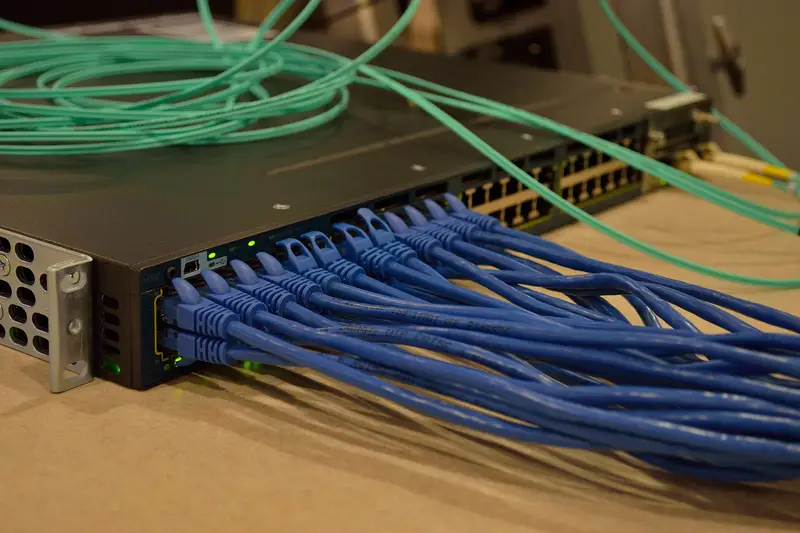
Los ordenadores se comunican con direcciones numéricas (IP), pero las personas recordamos nombres como portaltec.eu. El DNS (Domain Name System, sistema de nombres de dominio) es el servicio que traduce unos en otros, como una agenda de contactos de internet.
Qué ocurre al escribir una dirección
- Escribes un nombre en el navegador.
- El sistema mira primero en su caché DNS local: si ya lo resolvió hace poco, usa esa respuesta.
- Si no la tiene, pregunta a un servidor DNS (normalmente el de tu operador o el que hayas configurado).
- Ese servidor, si no lo sabe, consulta la jerarquía de servidores DNS de internet, desde los que gestionan los dominios de primer nivel (.eu, .es, .com) hasta el que conoce el dominio concreto.
- Recibes la dirección IP y el navegador se conecta.
Todo esto ocurre en una fracción de segundo. Las respuestas se guardan en caché durante un tiempo (el TTL) para no repetir la consulta.
Problemas que se deben al DNS
- «No se puede encontrar la dirección del servidor» con internet que sí funciona: el DNS no responde o falla. Puedes probar con otra red o con otro servidor DNS.
- Una web que cambió de servidor y sigue abriendo la versión antigua: puede ser una respuesta antigua en la caché.
- Páginas bloqueadas o redirigidas por el servidor DNS del operador.
Cómo comprobarlo y repararlo
- Vaciar la caché de Windows: abre el Símbolo del sistema y escribe
ipconfig /flushdns. - Probar la resolución:
nslookup portaltec.eumuestra qué servidor responde y qué dirección devuelve. - Cambiar de servidor DNS: puede acelerar la resolución o evitar fallos del servidor de tu operador. Se explica en cómo cambiar el DNS.
El DNS no cifra tu tráfico ni te oculta de nadie: el servidor DNS que uses sabe qué nombres consultas. Para eso existen protocolos como el DNS cifrado, o herramientas como una VPN. Y si la conexión falla del todo, empieza por los comandos básicos de red.
Guía de PortalTec: https://www.portaltec.eu/articulos/que-es-dns-como-funciona/