Monitorizar FPS y temperaturas mientras juegas
Para saber por qué tu juego va mal, mide. Cómo mostrar FPS, temperaturas y uso de CPU y GPU, y qué valores son normales.
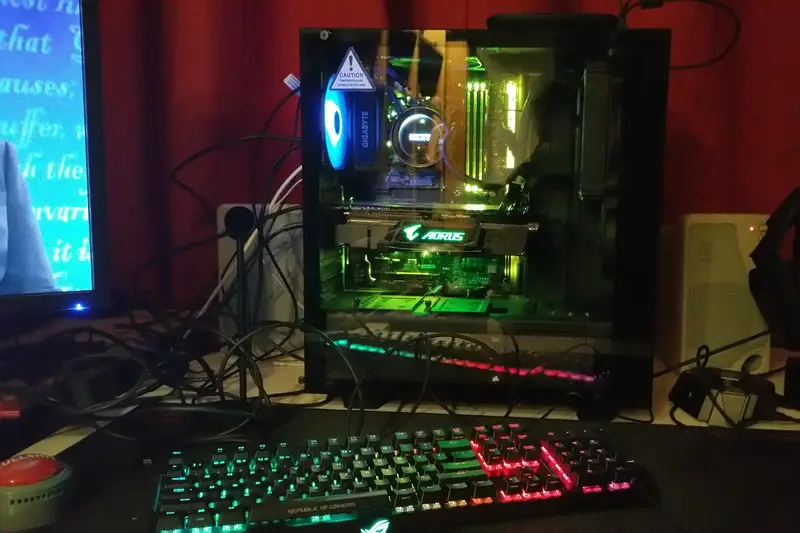
Cuando un juego va a tirones, adivinar la causa lleva a tocar ajustes al azar. Medir lo que pasa mientras juegas te dice si el problema es la gráfica, el procesador, la memoria o el calor.
Qué conviene medir
- FPS: imágenes por segundo. Importa tanto la media como la estabilidad.
- Uso de la GPU y la CPU: en porcentaje.
- Temperaturas de ambos.
- Memoria de vídeo (VRAM) y RAM en uso.
Opciones gratuitas
Xbox Game Bar (incluida en Windows). Pulsa Win+G con el juego abierto y abre el widget Rendimiento. Muestra FPS, uso de CPU, GPU, VRAM y RAM, y se puede fijar sobre la pantalla. Es la opción más sencilla porque no instalas nada.
Overlay del fabricante. NVIDIA (con su aplicación) y AMD (Adrenalin) incluyen un panel de rendimiento que superpone FPS, temperaturas y consumo.
MSI Afterburner con RivaTuner. Es la más completa: muestra casi todos los sensores en pantalla y guarda gráficas. Es gratuita y funciona con cualquier tarjeta, aunque no sea MSI. Descárgala siempre desde la web del fabricante.
Steam. En Ajustes > En partida puedes activar un contador de FPS en una esquina.
Cómo interpretar lo que ves
| Observación | Qué suele indicar |
|---|---|
| GPU al 95-100 % y FPS bajos | La gráfica es el límite: baja resolución o calidad gráfica |
| GPU baja (por debajo del 70 %) y un núcleo de la CPU al máximo | Cuello de botella en el procesador (qué es) |
| FPS altos pero tirones | Frametimes irregulares: revisa temperaturas, VRAM y programas en segundo plano |
| VRAM casi llena | Baja las texturas (cuánta VRAM necesito) |
| Temperaturas muy altas y FPS que bajan con el tiempo | Thermal throttling: el equipo reduce velocidad para no calentarse (temperaturas normales) |
Cómo hacer una prueba útil
- Cierra navegadores y programas que no necesites.
- Juega unos 10-15 minutos a una escena exigente, no al menú.
- Anota la media de FPS, el uso máximo de CPU y GPU y las temperaturas.
- Cambia una sola cosa (por ejemplo, la resolución o la calidad de sombras) y repite.
Así sabrás qué ajuste te da más rendimiento. Más ideas en tirones y FPS bajos en juegos.
Precauciones
Algunos juegos online con protección antitrampas pueden bloquear overlays de terceros. Si un juego se cierra al abrir el overlay, desactívalo para ese juego. Y no tomes un valor aislado como una avería: una temperatura puntual alta no es lo mismo que una media alta sostenida.