Grabar tus partidas y hacer capturas con la Xbox Game Bar de Windows
Windows + Alt + R empieza y para la grabación. Atajos de la Game Bar, dónde encontrar los clips y cómo recortarlos o pasarlos a GIF.
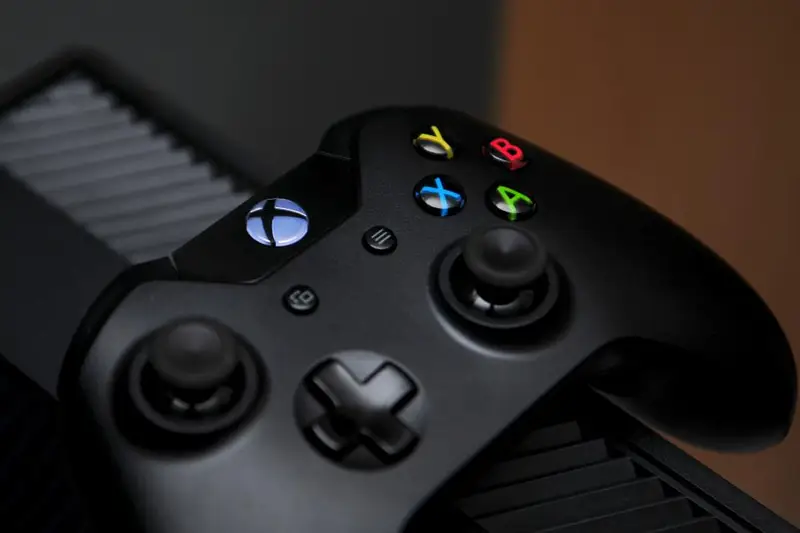
Para grabar esa jugada épica o un fallo del juego que quieres enseñar, no necesitas instalar nada: Windows 10 y 11 traen la Xbox Game Bar, una barra que aparece encima del juego con herramientas para grabar, hacer capturas, controlar el audio y ver el rendimiento.
Los atajos
| Atajo | Qué hace |
|---|---|
| Windows + G | Abre la Game Bar |
| Windows + Alt + R | Empieza o detiene la grabación |
| Windows + Alt + Impr Pant | Hace una captura del juego |
| Windows + Alt + M | Activa o desactiva el micrófono mientras grabas |
La primera vez, comprueba que la Game Bar está activada en Configuración > Juegos > Game Bar.
Grabar paso a paso
- Abre el juego (o la aplicación que quieras grabar).
- Pulsa Windows + Alt + R. Aparece un pequeño contador con el tiempo de grabación.
- Juega. Si quieres comentar, activa el micrófono con Windows + Alt + M.
- Pulsa otra vez Windows + Alt + R para parar.
También puedes hacerlo desde la Game Bar (Windows + G), en el widget Capturar.
Dónde se guardan
Según Microsoft, los vídeos y las capturas se guardan en la carpeta Vídeos > Capturas, en formato MP4 (los vídeos) y con el nombre del juego y la fecha y hora en el nombre del archivo. Desde la Game Bar, en Capturar > Ver mis capturas, puedes verlos y abrir la carpeta.
Recortar, comprimir y compartir
Los vídeos de juegos pesan mucho. Antes de enviarlos:
- Recorta solo la parte interesante con nuestra herramienta recortar vídeo.
- Comprímelo para enviarlo por WhatsApp o Discord con comprimir vídeo.
- Conviértelo en GIF si es un momento corto: vídeo a GIF.
Las tres funcionan en tu navegador, sin subir el vídeo a ningún servidor. Para archivos muy grandes, mira enviar archivos grandes.
Si no graba
- Algunos programas no se pueden grabar, como el escritorio de Windows o el Explorador de archivos, cuando no hay ninguna aplicación abierta. Para grabar el escritorio, usa la herramienta Recortes o nuestro grabador de pantalla; lo explicamos en capturas y grabar pantalla en Windows 11.
- Comprueba que la Game Bar está activada y que los atajos no están cambiados en Configuración > Juegos > Game Bar.
- Actualiza Windows y los controladores de la gráfica. Microsoft indica que algunas funciones de la Game Bar necesitan versiones recientes de Windows.
- Si el juego va a pantalla completa exclusiva y no aparece la barra, prueba en ventana sin bordes.
¿Afecta al rendimiento?
Grabar consume algo de recursos, normalmente poco en equipos actuales porque la codificación la hace la tarjeta gráfica. Si notas bajadas de FPS, cierra otros programas o baja la calidad de grabación en Configuración > Juegos > Capturas.
Las tarjetas gráficas traen además sus propios programas de grabación (NVIDIA App, AMD Software), con más opciones, como guardar automáticamente los últimos minutos de partida.
Fuentes consultadas
- Grabar un clip de juego en tu PC con Game Bar (Soporte técnico de Microsoft)
- Usar un lector de pantalla para grabar la pantalla con Xbox Game Bar (Soporte técnico de Microsoft)
- Métodos abreviados de teclado de Windows (Soporte técnico de Microsoft)