Diferencia entre HDD y SSD: cómo guardan los datos y cuál elegir
Un HDD magnetiza discos que giran y un SSD usa memoria flash NAND sin piezas móviles: qué cambia en la práctica.
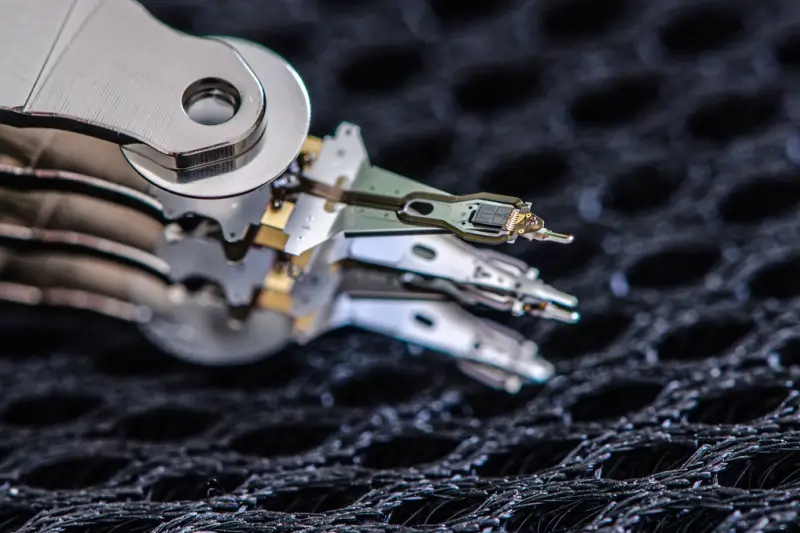
Un disco duro (HDD) guarda los datos magnetizando regiones diminutas de unos discos que giran, y un SSD los guarda en memoria flash, sin ninguna pieza que se mueva. De esa diferencia salen casi todas las demás: la velocidad, la resistencia a los golpes y el precio por gigabyte.
Cómo guarda los datos cada uno
- HDD: según Seagate, un disco duro magnetiza pequeñas regiones de unos discos que giran. Cada plato tiene un recubrimiento magnético dividido en miles de millones de secciones que se pueden magnetizar por separado, y un cabezal con una bobina magnética, que se mueve sobre la superficie, guarda y recupera los datos.
- SSD: guarda los datos en memoria flash NAND, una tecnología no volátil que no necesita corriente para conservar la información. Funciona de forma electrónica, no magnética, y por eso la recuperación de datos es más rápida que en las unidades mecánicas.
Qué cambia en el uso diario
| HDD | SSD | |
|---|---|---|
| Velocidad | Más lenta, porque hay que mover mecánicamente el cabezal | Mucho más rápida: arranca Windows y abre programas antes |
| Golpes y movimiento | Más sensible, sobre todo en portátiles | Sin piezas móviles, más resistente en dispositivos portátiles o con golpes |
| Coste por gigabyte | El más bajo: ideal para guardar mucha información barata | Más alto |
| Capacidad barata | Muy buena para grandes volúmenes | Más cara cuando necesitas muchos terabytes |
Seagate, que fabrica ambos tipos, señala que el disco duro destaca para almacenar grandes cantidades de datos de forma fiable y barata, como archivos y copias de seguridad, mientras que el SSD ofrece mayor rendimiento y durabilidad en equipos móviles. Como todo fabricante, tiene interés en sus productos, así que contrasta esta información con las guías independientes de este sitio.
Cuál elegir
- Para Windows y tus programas: un SSD. Cualquier SSD supone un salto grande frente a un disco mecánico al arrancar el equipo y abrir aplicaciones.
- Para guardar fotos, vídeos o copias de seguridad en cantidad: un disco duro sigue siendo la opción más económica por gigabyte.
- En un portátil que se mueve a diario: un SSD, por su resistencia a los golpes.
- La combinación habitual: un SSD para el sistema y los programas, y un disco duro para los archivos grandes.
Dos cosas que conviene saber
- «SSD» no es un solo tipo. Hay SSD SATA y NVMe, con formatos distintos. Si vas a comprar uno, mira SATA, NVMe y M.2 antes de pagar.
- Ninguno es eterno. Los dos pueden fallar. Revisa su estado con comprobar la salud del disco y no dependas de una sola copia: aplica la regla 3-2-1.
Si tu equipo aún tiene un disco mecánico y va lento, cambiarlo por un SSD suele ser la mejora que más se nota: así se hace en pasar Windows a un SSD nuevo. Y para ver qué disco tiene el tuyo, usa la herramienta información del equipo.
Fuentes consultadas
- How do HDDs and SSDs store data? (Seagate)
Guía de PortalTec: https://www.portaltec.eu/articulos/diferencia-hdd-ssd/