Cifra un USB o un disco externo con contraseña (BitLocker To Go)
Si pierdes un USB cifrado, nadie puede leerlo sin la contraseña. Cómo cifrarlo con BitLocker To Go, dónde guardar la clave y qué hacer si tienes Windows Home.
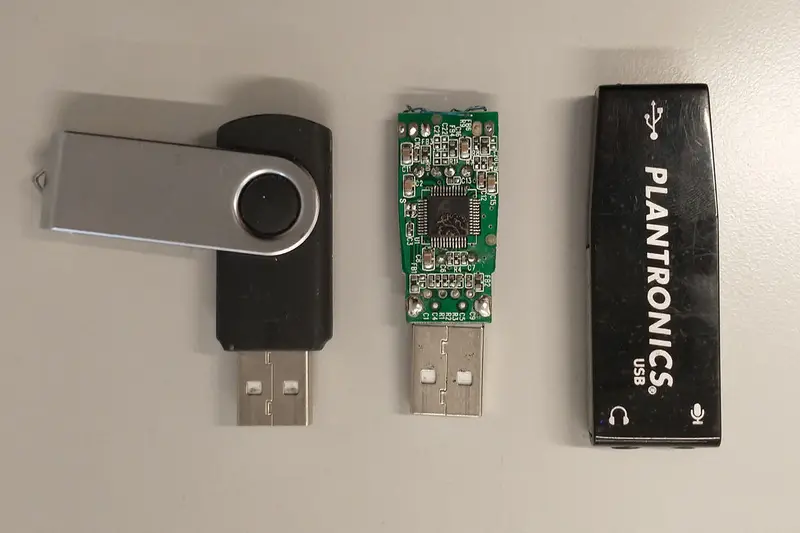
Un pendrive se pierde con facilidad, y con él todo lo que lleva: documentos, fotos, copias del DNI… Si lo cifras, quien lo encuentre solo verá datos ilegibles sin la contraseña. Windows lo trae integrado: se llama BitLocker To Go y sirve para memorias USB, tarjetas SD y discos duros externos. Si no sabes qué es cifrar, empieza por qué es el cifrado.
Requisito: Windows Pro
Según Microsoft, el cifrado manual con BitLocker está en las ediciones Pro, Enterprise y Education. No está en Windows Home: si buscas Administrar BitLocker y no aparece, tienes la edición Home (lo compruebas en Configuración > Sistema > Acerca de). Al final de la guía tienes alternativas.
No lo confundas con el cifrado de dispositivo que traen muchos portátiles: ese cifra el disco del sistema y los discos internos, no los USB ni los discos externos.
Cifrar el USB
- Conecta el USB o el disco externo. Si tiene cosas importantes, haz antes una copia por si acaso.
- Pulsa Inicio, escribe Administrar BitLocker y ábrelo.
- En Unidades de datos extraíbles: BitLocker To Go, busca tu unidad y pulsa Activar BitLocker.
- Marca Usar una contraseña para desbloquear la unidad y escribe una contraseña robusta (cómo crearla: contraseña segura).
- Guarda la clave de recuperación (mira el apartado siguiente).
- Elige cifrar solo el espacio usado (más rápido, para unidades nuevas) o toda la unidad (si ya tuvo datos que borraste).
- Elige el modo de cifrado: si vas a usar el USB en ordenadores con versiones antiguas de Windows, el modo compatible.
- Pulsa Iniciar cifrado y no lo desconectes hasta que termine.
La clave de recuperación: no la pierdas
BitLocker te da una clave de recuperación de 48 números. Si olvidas la contraseña, es la única forma de recuperar los datos: ni Microsoft puede abrir la unidad sin ella. Guárdala en tu cuenta Microsoft, en un archivo fuera del propio USB o impresa en un sitio seguro. Más sobre esta clave en la clave de recuperación de BitLocker.
Usar el USB cifrado
- Al conectarlo, Windows te pide la contraseña. Puedes marcar que se desbloquee automáticamente en tu ordenador, pero no lo hagas en equipos compartidos.
- Según Microsoft, una unidad con BitLocker To Go se puede abrir en otro ordenador con la contraseña.
- Fuera de Windows (en un Mac, una tele o una consola) normalmente no podrás abrirla sin programas adicionales. Para un USB que vayas a usar en cualquier sitio, cifra solo los archivos sensibles.
Si tienes Windows Home
- Cifra los archivos, no la unidad: un ZIP o un 7z con contraseña y cifrado AES, o un PDF protegido. Te explicamos cómo en poner contraseña a PDF, ZIP y Office, y puedes proteger un PDF con nuestra herramienta proteger PDF, sin subirlo a ningún servidor.
- VeraCrypt es un programa libre y gratuito que cifra unidades enteras en cualquier edición de Windows (y también en Mac y Linux).
- Algunas memorias USB traen cifrado por hardware con teclado o huella, útiles para documentos muy sensibles.
Quitar el cifrado
En Administrar BitLocker, junto a la unidad, pulsa Desactivar BitLocker. Tardará un rato en descifrarla.
Fuentes consultadas
- Cifrado de unidad BitLocker (Soporte técnico de Microsoft)
- BitLocker FAQ (BitLocker To Go) (Microsoft Learn)