Espacios de almacenamiento de Windows: combina varios discos y protege tus datos
Agrupa varios discos en uno y elige resistencia (reflejo o paridad): cómo se crea y por qué algunos discos USB no aparecen.
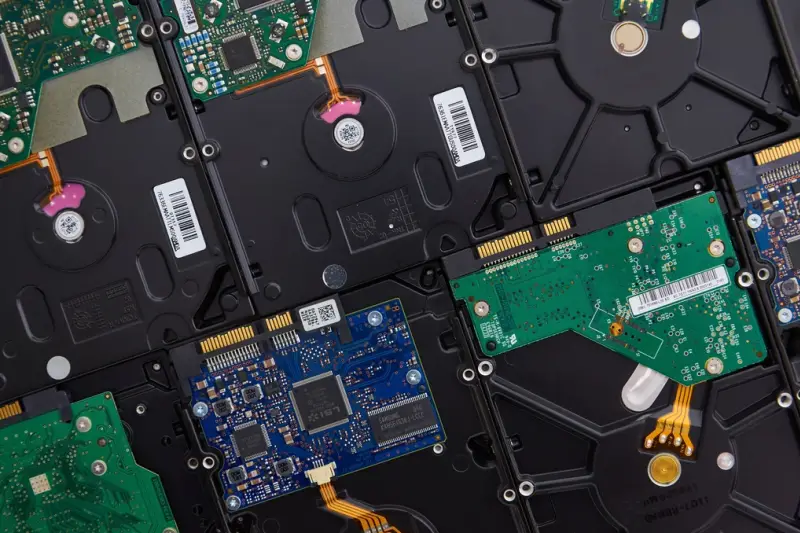
Los Espacios de almacenamiento de Windows permiten combinar varias unidades en un solo grupo para proteger los datos contra errores de disco y para ampliar el almacenamiento con el tiempo. Es una función que casi nadie conoce y que viene incluida en Windows.
Qué es y qué necesitas
Según Microsoft, creas unidades virtuales (los espacios de almacenamiento) a partir de un grupo de unidades, y eliges opciones de resistencia, como los reflejos, para que los datos sigan disponibles si falla una unidad. Cuando necesitas más capacidad, puedes añadir unidades al grupo sin reemplazar las que ya tienes.
Necesitas al menos dos unidades adicionales, además de la unidad donde está instalado Windows. Pueden ser internas o externas, o unidades de estado sólido, y de varios tipos: USB, SATA y SAS.
Por qué mi disco USB no aparece
Es la duda más habitual. Microsoft explica que Espacios de almacenamiento solo acepta discos que Windows reconoce como discos físicos aptos. Muchas cajas externas y concentradores USB añaden una capa que hace que Windows trate las unidades como extraíbles u oculte varios discos detrás de un único dispositivo, y Espacios de almacenamiento los excluye por diseño. Microsoft aclara que este comportamiento no se espera que sea un error de Windows, y que reinstalar Windows, actualizar controladores o cambiar la configuración de energía no cambia la idoneidad del disco cuando la limitación viene del hardware.
Para comprobarlo, selecciona el disco (no el volumen) en el Administrador de dispositivos o en Administración de discos y mira si Windows lo notifica como Fijo o Extraíble. Según Microsoft, las unidades SATA conectadas directamente suelen ser aptas, igual que las SAS empresariales. Si no sabes cómo ver tus discos, mira particiones y Administración de discos.
Cómo se crea
- Agrega o conecta las unidades que quieras agrupar.
- En la barra de tareas, escribe Espacios de almacenamiento y selecciónalo.
- En Agregar un nuevo grupo de almacenamiento, selecciona Agregar.
- Asigna un nombre al grupo, elige las unidades y selecciona Crear.
- Pon nombre al nuevo espacio y elige una resistencia: Simple (sin resistencia), Reflejo bidireccional (predeterminado), Reflejo triple, Paridad o Paridad dual.
- Indica el tamaño máximo, selecciona Crear, asigna una etiqueta y una letra de unidad, elige el sistema de archivos y selecciona Formato.
¿Simple, reflejo o paridad?
- Simple: pensado para aumentar el rendimiento, pero no protege los archivos de un fallo de unidad. Microsoft lo recomienda para datos temporales, como archivos de renderizado de vídeo, temporales de editores de imagen o archivos intermedios de compilación. Necesita al menos dos unidades para ser útil.
- Reflejo: aumenta el rendimiento y protege los archivos manteniendo varias copias. El reflejo doble hace dos copias y tolera el fallo de una unidad; el triple tolera el fallo de dos. Es lo indicado para una amplia variedad de datos.
- Paridad y paridad dual: otras dos opciones de resistencia que ofrece el asistente; Microsoft las detalla en su artículo.
Si formateas un espacio de reflejo con el sistema de archivos resistente ReFS, Windows mantiene automáticamente la integridad de los datos.
Ojo: no sustituye a una copia de seguridad
La resistencia protege ante el fallo de un disco, pero no ante un borrado accidental, un virus o un robo del equipo: los cambios se copian en todos los discos a la vez. Sigue necesitando una copia fuera de este grupo, con la regla 3-2-1. Antes de montarlo, repasa el estado de tus discos en comprobar la salud de un HDD o SSD, y si dudas qué tipo comprar, mira HDD frente a SSD.
Fuentes consultadas
- Espacios de almacenamiento en Windows (Soporte técnico de Microsoft)
Guía de PortalTec: https://www.portaltec.eu/articulos/espacios-de-almacenamiento-windows/