El disco duro hace ruido o clics: cuándo es normal y cuándo está fallando
Un disco mecánico hace algo de ruido al trabajar. Pero clics repetidos o chirridos son una alarma: copia tus datos ya. Cómo distinguirlos y qué hacer.
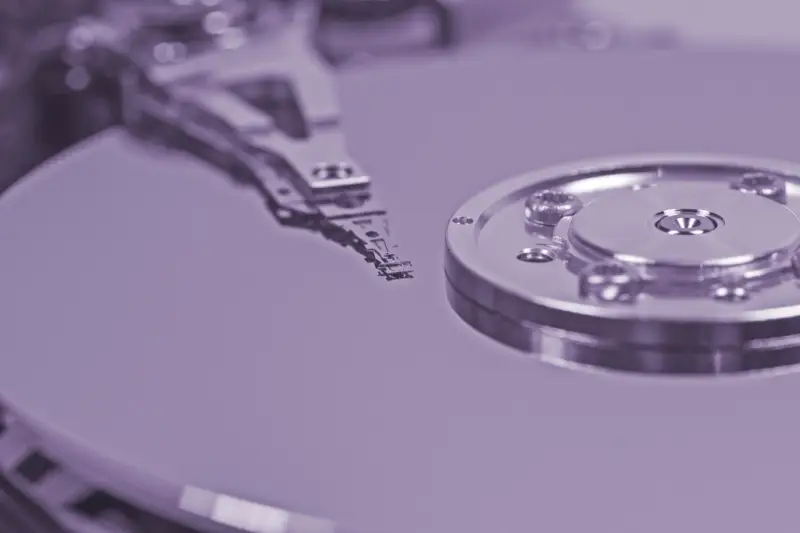
Los discos duros mecánicos (HDD) tienen piezas que se mueven: platos que giran a miles de revoluciones y un brazo con cabezales que se desplaza para leer y escribir. Es normal que suenen algo. Pero algunos ruidos son la señal de que el disco está a punto de fallar. Los SSD no tienen piezas móviles: un SSD no hace ruido.
Ruidos normales
Según Seagate:
- Zumbido suave y constante de los platos girando.
- Chasquidos suaves y rápidos («traqueteo») cuando lee o escribe: es el brazo moviéndose. Son una buena señal: el disco está trabajando.
- Un clic al apagar o al entrar en reposo: los cabezales se aparcan.
Ruidos de alarma
- Clics fuertes y repetitivos, a menudo con el disco sin responder o sin aparecer en Windows. Es el famoso «clic de la muerte»: los cabezales no consiguen leer y vuelven a intentarlo.
- Chirridos o rozamientos (grinding). Seagate advierte de que pueden indicar que se están dañando físicamente los platos: cada minuto de uso empeora las posibilidades de recuperar los datos.
- El disco arranca y se para una y otra vez.
Primero, descarta que no sea el disco
Muchas veces el ruido viene de un ventilador (de la fuente, del procesador o de la caja) y no del disco. Seagate sugiere comprobar de dónde viene realmente antes de alarmarse. Si es un ventilador, mira el ordenador hace mucho ruido.
En discos externos, prueba otro cable, otro puerto y otro cargador: un USB que no da suficiente corriente puede hacer que el disco haga clics al no poder arrancar bien.
Si el disco hace clics de alarma
- Si todavía funciona, copia tus datos importantes YA, a otro disco o a la nube, empezando por lo que no tengas en ningún otro sitio. No hagas otras tareas pesadas mientras tanto.
- Comprueba su estado con la información SMART (el diagnóstico interno del disco) y las herramientas del fabricante; te explicamos cómo en comprobar la salud del disco duro o SSD.
- Cámbialo: un disco que hace clics de alarma no se arregla. Aprovecha para pasarte a un SSD.
Si no responde y los datos son importantes
- Apágalo y no sigas intentándolo: cada intento puede dañar más los platos.
- No lo abras: el interior de un disco necesita un entorno sin polvo.
- Acude a un servicio profesional de recuperación de datos. Es caro, pero es la única opción seria para un disco con daño físico.
Que no te pille sin copia
Todos los discos acaban fallando, y no siempre avisan. La única defensa real es tener tus datos en más de un sitio: sigue la regla 3-2-1.
Fuentes consultadas
- Identifying Hard Drive Sounds and Determining What They Mean (Seagate Support)
- What should I do for a noisy disk drive? (Seagate Support)
- The drive is making 'clicking' sounds (Seagate Support (LaCie))