Cómo conectar un segundo monitor a Windows: duplicar, ampliar y ajustar
Los cuatro modos de pantalla de Windows, el atajo Windows + P y qué revisar si el monitor no aparece.
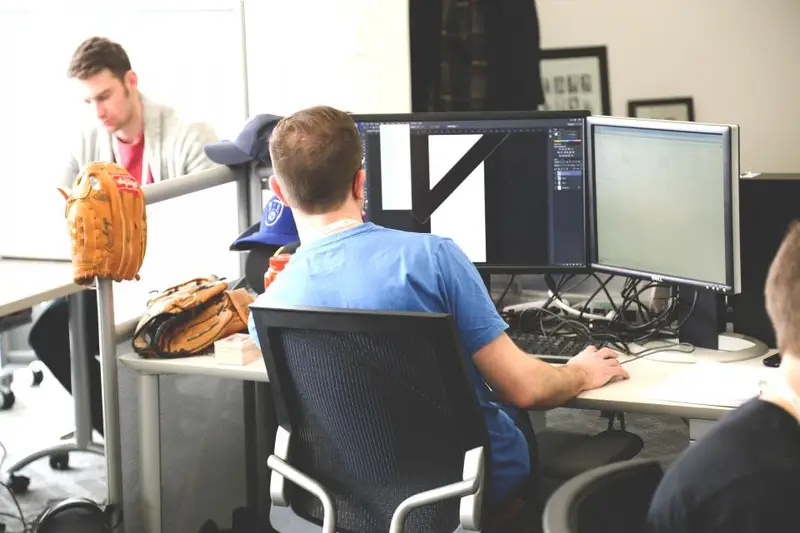
Conecta el segundo monitor al ordenador con el cable adecuado, enciéndelo y pulsa Windows + P para elegir cómo quieres usarlo. Lo más habitual es Extender, que convierte los dos monitores en un solo escritorio más grande. Para ajustar la posición de cada pantalla, ve a Configuración > Sistema > Pantalla.
Antes de empezar: los cables
Mira qué salidas de vídeo tienen tu PC y tu monitor (HDMI, DisplayPort, USB-C) y usa un cable que encaje en ambos. Si dudas de cuál comprar, lee qué cable usar entre HDMI, DisplayPort y USB-C. Asegúrate de que los cables estén bien conectados al PC o a la estación de acoplamiento.
Los cuatro modos
Según Microsoft, puedes elegir entre cuatro modos:
- Solo pantalla del PC: todo se ve en un único monitor.
- Duplicar: se muestra la misma imagen en todas las pantallas. Útil para presentar.
- Extender: el escritorio se reparte entre los monitores y puedes arrastrar ventanas de uno a otro. Es lo mejor para trabajar.
- Solo segunda pantalla: todo se envía al monitor externo.
Para cambiar de modo rápido, pulsa Windows + P.
Ajustes finos en Configuración
- Abre Inicio > Configuración > Sistema > Pantalla.
- Cada pantalla está numerada. Arrástralas para que su posición coincida con la de tu mesa.
- En Varias pantallas puedes activar opciones como recordar la posición de las ventanas según el monitor conectado.
Si el monitor no aparece
- Comprueba cables y que el monitor tenga la entrada correcta seleccionada.
- Ve a Configuración > Sistema > Pantalla > Varias pantallas y pulsa Detectar.
- Busca actualizaciones de Windows, porque suelen resolver problemas de detección.
Si sigues sin verlo, hay más causas y pruebas en segundo monitor no detectado.
Un consejo
Usa monitores con una resolución parecida, o ajusta la escala de cada uno, para que las ventanas no cambien de tamaño al cruzar de pantalla. Si dudas qué escala te conviene, la herramienta calculadora de pantallas te ayuda.
Fuentes consultadas
- Cómo usar varios monitores en Windows (Soporte de Microsoft)
Guía de PortalTec: https://www.portaltec.eu/articulos/conectar-segundo-monitor-windows/