Organiza tus ventanas en Windows: ajustar ventanas y escritorios virtuales
Coloca dos o cuatro ventanas en pantalla con un gesto o un atajo y separa trabajo y ocio en escritorios virtuales distintos.
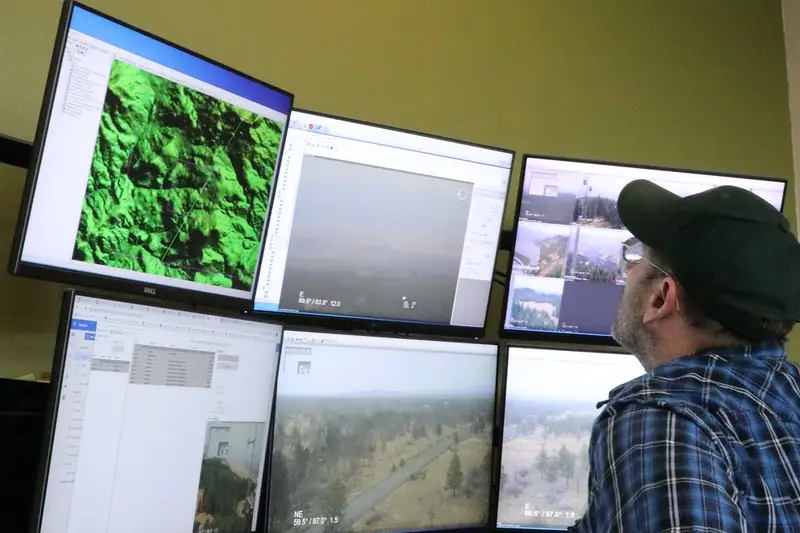
Copiar datos de un documento a otro, ver un vídeo mientras tomas apuntes o comparar dos hojas de cálculo es mucho más cómodo con las ventanas una al lado de la otra. Windows tiene dos funciones para organizarte: ajustar ventanas (Snap), que las coloca en mitades o esquinas de la pantalla, y los escritorios virtuales, que te dan varias «mesas de trabajo» separadas.
Ajustar ventanas con el ratón
- A un lado: arrastra la ventana por su barra de título hasta el borde izquierdo o derecho. Ocupará media pantalla.
- A una esquina: arrástrala a una esquina y ocupará un cuarto.
- A lo alto: arrástrala al borde superior para que ocupe todo el alto.
Al soltar la primera ventana, el Asistente para el ajuste te muestra el resto de ventanas abiertas para que elijas cuál ocupa el hueco que queda.
Los diseños de ajuste
Pasa el ratón por encima del botón Maximizar de cualquier ventana (o pulsa Windows + Z) y aparecen varios diseños: dos mitades, tres columnas, cuatro cuadrantes… Elige la casilla donde quieres esa ventana y el asistente te ayudará a rellenar las demás.
Las ventanas que colocas juntas forman un grupo de acoplamiento: si pasas el ratón por el icono de una de ellas en la barra de tareas, puedes recuperar el grupo entero de golpe.
Ajustar con el teclado
| Atajo | Qué hace |
|---|---|
| Windows + ← / → | Lleva la ventana a la mitad izquierda / derecha |
| Windows + ↑ | Maximiza la ventana |
| Windows + ↓ | La restaura o la minimiza |
| Windows + Z | Abre los diseños de ajuste |
Con la ventana ya a un lado, sigue pulsando flechas con la tecla Windows para moverla a una esquina.
Si no quieres que las ventanas se coloquen solas al arrastrarlas, ve a Configuración > Sistema > Multitarea y desactiva Ajustar ventanas (o despliégalo para elegir qué opciones mantener).
Escritorios virtuales
Un escritorio virtual es un área de trabajo con sus propias ventanas abiertas. Puedes tener uno para el trabajo, otro para la universidad y otro para el ocio, y pasar de uno a otro sin cerrar nada.
- Crear uno: pasa el ratón por el icono de Vista de tareas de la barra de tareas (o pulsa Windows + Tab) y elige Nuevo escritorio.
- Cambiarle el nombre: en la Vista de tareas, haz clic en su nombre.
- Un fondo distinto en cada uno: clic derecho en el escritorio, dentro de la Vista de tareas, y Elegir fondo (solo con imagen, no con color sólido ni presentación).
- Mover una ventana a otro escritorio: en la Vista de tareas, arrástrala a otro escritorio.
| Atajo | Qué hace |
|---|---|
| Windows + Tab | Abre la Vista de tareas |
| Windows + Ctrl + D | Crea un escritorio |
| Windows + Ctrl + ← / → | Pasa al escritorio anterior / siguiente |
| Windows + Ctrl + F4 | Cierra el escritorio actual |
Al cerrar un escritorio, sus ventanas no se cierran: pasan al escritorio de al lado.
En Configuración > Sistema > Multitarea > Escritorios eliges si la barra de tareas muestra solo las ventanas del escritorio actual o las de todos.
¿Y con dos monitores?
Ajustar ventanas funciona en cada pantalla por separado, y Windows + Mayús + ←/→ mueve la ventana de un monitor a otro. Si el segundo monitor no aparece, revisa esta guía.
Fuentes consultadas
- Acople sus ventanas (Soporte técnico de Microsoft)
- Configurar varios escritorios en Windows (Soporte técnico de Microsoft)
- Métodos abreviados de teclado de Windows (Soporte técnico de Microsoft)