Qué es el DHCP y por qué tus aparatos se conectan solos a la red
El DHCP es el servicio del router que reparte direcciones a cada aparato que se conecta. Qué hace, cómo renovar tu IP y cuándo conviene una IP reservada.
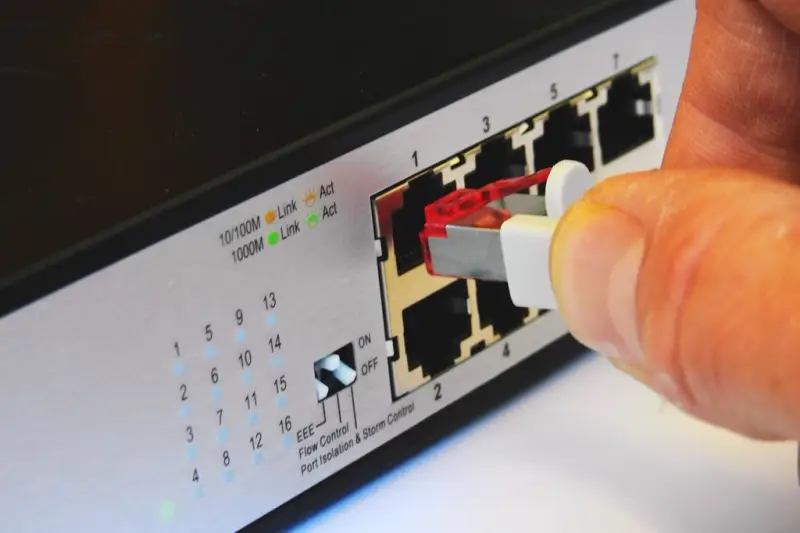
Cuando conectas un móvil nuevo al Wi-Fi, funciona sin que configures nada. Detrás hay un servicio del router llamado DHCP (Dynamic Host Configuration Protocol, protocolo de configuración dinámica de host), un estándar definido en los RFC 2131 y 2132. Su trabajo es dar a cada aparato los datos que necesita para hablar con la red.
Qué datos reparte
Cada aparato que se conecta pide su configuración y el servidor DHCP (en casa, el router) le ofrece:
| Dato | Para qué sirve | Ejemplo |
|---|---|---|
| Dirección IP | Identifica al aparato dentro de tu red | 192.168.1.35 |
| Máscara de subred | Dice qué direcciones son «de tu red» | 255.255.255.0 |
| Puerta de enlace | Por dónde se sale a internet (el router) | 192.168.1.1 |
| Servidores DNS | Quién traduce nombres como www.portaltec.eu a direcciones IP |
Los de tu operadora |
Sin DHCP tendrías que escribir esos cuatro datos a mano en cada aparato, sin repetir ninguna IP.
La concesión: las IP se prestan, no se regalan
La IP que te da el router es una concesión: vale durante un tiempo, y el aparato la renueva antes de que caduque. Si un aparato desaparece (una visita que se va), su IP queda libre para otro. Por eso un mismo ordenador puede tener una IP distinta otro día.
Renovar la IP en Windows
Si tienes problemas de conexión, pedir una IP nueva a veces lo arregla. Abre la terminal (cmd) y escribe:
ipconfig /release
ipconfig /renew
La primera devuelve la IP al router; la segunda pide una nueva. Para ver la que tienes, ipconfig, y para ver todos los datos (incluido el servidor DHCP y cuándo caduca la concesión), ipconfig /all. Tienes más comandos útiles en ping, ipconfig y tracert.
Si ves una IP que empieza por 169.254, el aparato no ha conseguido respuesta del DHCP y se ha puesto una dirección por su cuenta: no tendrá internet. Reinicia el router y revisa la conexión; más pasos en Wi-Fi conectado pero sin internet.
Reservar siempre la misma IP
Algunos aparatos funcionan mejor con una IP que no cambie: una impresora de red, un NAS, una consola a la que abres puertos o un servidor casero. Lo recomendable es una reserva DHCP en el router:
- Entra en el router desde el navegador.
- Busca DHCP, LAN o Red local > Reserva de IP (o «IP estática», «asignación fija»).
- Elige el aparato de la lista (se identifica por su dirección MAC) y la IP que quieres darle.
Es mejor que poner la IP a mano en el propio aparato: el router sabe que esa IP está ocupada y no se la dará a otro, así evitas un conflicto de IP (dos aparatos con la misma dirección, que hace que ninguno funcione bien).
¿Y la IP de internet?
Todo esto es tu red local. La IP con la que sales a internet, la IP pública, te la da tu operadora, y también suele cambiar de vez en cuando. La diferencia la explicamos en IP pública, privada y puertos.
Fuentes consultadas
- Protocolo de configuración dinámica de host (DHCP) (Microsoft Learn)
- ipconfig (Microsoft Learn)