Pagar con el móvil: Google Wallet y Apple Pay, paso a paso y con seguridad
Añade tu tarjeta al móvil y paga acercándolo al datáfono. Requisitos, configuración en Android y iPhone, seguridad y solución de problemas.
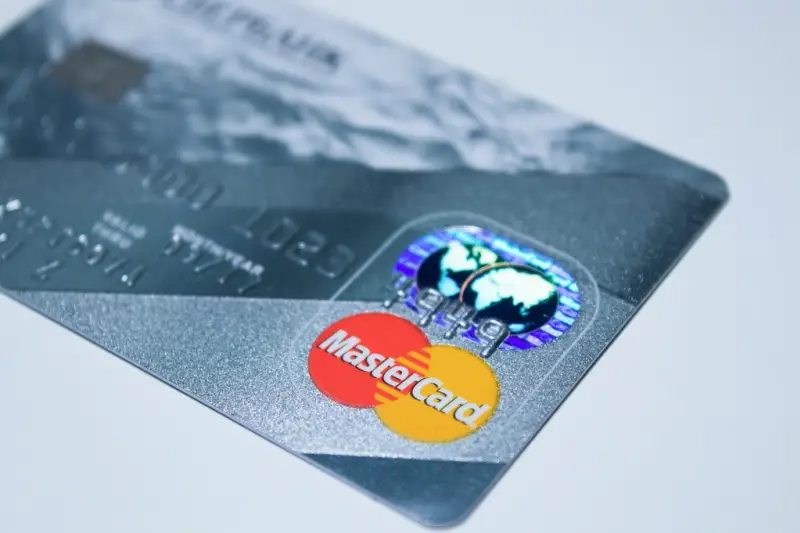
Con el móvil puedes pagar en cualquier datáfono que acepte tarjetas sin contacto: lo acercas y listo, sin sacar la cartera. Funciona gracias al NFC, una conexión inalámbrica de muy corto alcance (unos centímetros) que ya tienen casi todos los móviles. En Android se usa normalmente Google Wallet (o la app de tu banco o del fabricante) y en iPhone, Apple Pay.
Lo que necesitas
- Un móvil con NFC.
- Una tarjeta de un banco que admita Google Wallet o Apple Pay (la mayoría de bancos españoles lo hacen).
- Un bloqueo de pantalla (PIN, patrón, huella o cara). Sin él no te dejará pagar.
En Android con Google Wallet
- Activa el NFC: busca «NFC» en el buscador de Ajustes y actívalo.
- Instala Google Wallet desde Google Play, ábrela y pulsa Añadir a Wallet > Tarjeta de pago. Escanea la tarjeta o escribe sus datos.
- Verifica la tarjeta: tu banco te enviará un código o te pedirá confirmarlo en su app.
- Pon Wallet como app de pago predeterminada: en Ajustes, busca «NFC», entra en Pagos sin contacto y elige Google Wallet.
Para pagar, desbloquea el móvil y acércalo al datáfono; no hace falta abrir la app. Si sale bien, verás una marca de verificación azul.
En iPhone con Apple Pay
- Abre la app Cartera, pulsa + y añade tu tarjeta (escaneándola o desde la app de tu banco).
- Verifícala con el método que pida tu banco.
- Para pagar con Face ID, pulsa dos veces el botón lateral, mira al iPhone y acércalo al datáfono hasta que aparezca Hecho con una marca. Con Touch ID, apoya el dedo en el botón de inicio y acércalo.
Para pagar con otra tarjeta, toca la tarjeta que sale por defecto y elige otra.
¿Es seguro?
Más que la tarjeta de plástico, por varias razones:
- El comercio no recibe el número real de tu tarjeta, sino un número sustituto creado para el móvil.
- Cada pago necesita que desbloquees el móvil o te identifiques con la cara o la huella: si te lo roban bloqueado, no pueden pagar.
- El NFC solo funciona a unos centímetros y con el móvil desbloqueado.
Si no funciona
- Comprueba que el NFC está activado y que Wallet es la app de pago predeterminada.
- Revisa que la tarjeta no tenga avisos pendientes en la app (verificación sin terminar).
- Quita la funda si es gruesa o metálica, y acerca la parte trasera del móvil (donde suele estar la antena NFC) al datáfono.
- El comercio tiene que aceptar pagos sin contacto y la red de tu tarjeta (Visa, Mastercard…). Algunos datáfonos muestran el símbolo pero no están configurados.
- En Android, un sistema modificado («rooteado») puede impedir los pagos.
Si pierdes el móvil
La tarjeta del móvil se puede bloquear sin cancelar la física: desde Encontrar mi dispositivo de Google o Buscar de Apple puedes bloquear o borrar el teléfono, y tu banco puede desactivar la tarjeta digital. Llama al banco si sospechas de algún pago.
Para comprar por internet con seguridad, mira pagar seguro online: Bizum, tarjeta y PayPal.
Fuentes consultadas
- Pagar sin contacto con tu teléfono (Ayuda de Google Wallet)
- Configurar Google Wallet como aplicación de pago predeterminada (Ayuda de Google Wallet)
- Comprar con Apple Pay (Soporte técnico de Apple)