Cómo preparar un móvil para una persona mayor: letra grande y modo sencillo
Sin comprar un móvil especial: Android y iPhone traen letra grande, zoom y un modo con menos botones. Cómo configurarlos y qué más dejar preparado.
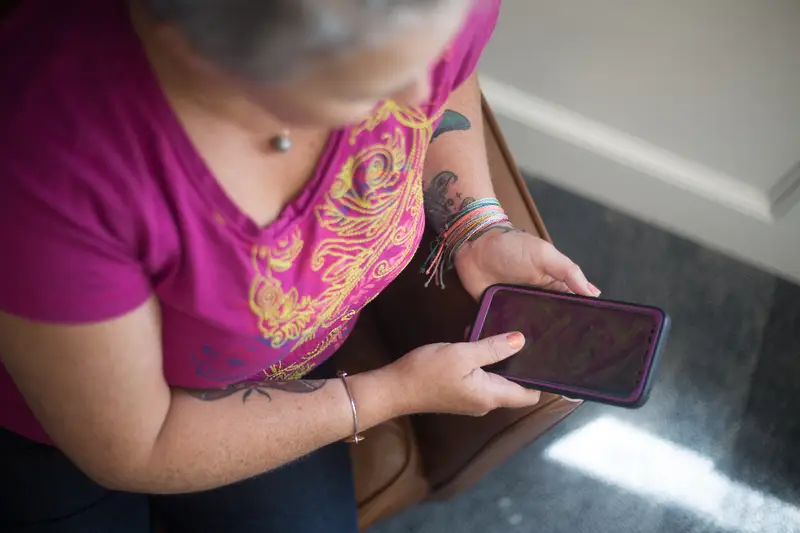
No hace falta comprar un «móvil para mayores». Los móviles Android y los iPhone traen funciones para agrandar la letra, ampliar la pantalla y hasta un modo con menos opciones y botones grandes. Si vas a preparar el móvil de un familiar, dedícale un rato con esa persona al lado: Apple recomienda precisamente que alguien de confianza ayude a configurarlo, para elegir juntos lo que de verdad va a usar.
1. Letra e iconos más grandes
En Android: ve a Ajustes → Accesibilidad → Tamaño y texto de la pantalla (el nombre varía según el fabricante). Ahí hay dos controles:
- Tamaño de la fuente: agranda el texto.
- Tamaño de visualización: agranda todo lo de la pantalla (iconos, botones…).
Puedes ver una vista previa antes de aplicarlo. Ten en cuenta que algunas apps no respetan el tamaño de la fuente.
En iPhone: ve a Ajustes → Accesibilidad → Pantalla y tamaño del texto → Texto más grande y mueve el control. También puedes activar el texto en negrita en ese mismo menú.
2. Zoom y lupa
- Ampliación (Android): en Ajustes → Accesibilidad → Ampliación puedes activar un atajo, como tocar la pantalla tres veces, para ampliar cualquier parte hasta 8 veces.
- Zoom (iPhone): en Ajustes → Accesibilidad → Zoom.
- Lupa (iPhone): la app Lupa usa la cámara para leer letra pequeña, como un prospecto o el precio de un producto.
3. Un modo con menos botones
En iPhone, Acceso asistido: deja el móvil con unas pocas apps elegidas (por ejemplo, Llamadas, Cámara, Fotos y Mensajes), en una cuadrícula de iconos grandes o en una lista.
- Ve a Ajustes → Accesibilidad → Acceso asistido y toca Configurar Acceso asistido.
- Sigue el asistente: elige las apps, cómo se muestran y un código para salir del modo.
- Para salir, se pulsa tres veces el botón lateral (o el botón de inicio) y se escribe ese código.
Dentro de este modo no aparecen las actualizaciones: de vez en cuando, sal de él e instálalas desde Ajustes.
En Android: los móviles Pixel tienen Vista simple, dentro de Ajustes → Accesibilidad, que agranda el texto y los iconos de una vez. Otros fabricantes tienen modos parecidos con otros nombres: busca «modo fácil» o «modo simple» en el buscador de Ajustes.
4. Lo que conviene dejar preparado
- Los contactos importantes con foto y en favoritos, para llamarlos sin buscar.
- Bloqueo de llamadas de spam: mira cómo en bloquear llamadas de spam.
- WhatsApp protegido con la verificación en dos pasos.
- Las actualizaciones automáticas activadas.
- Una conversación sobre estafas: que nadie del banco ni de la familia le va a pedir códigos ni dinero por mensaje sin llamar antes. Los engaños más comunes se explican en la estafa del hijo en apuros.