G-SYNC y FreeSync: qué son y por qué eliminan el tearing
Con VRR el monitor espera a la tarjeta gráfica en vez de ir a su ritmo: adiós a la imagen partida. Qué ofrece cada tecnología y cómo activarla.
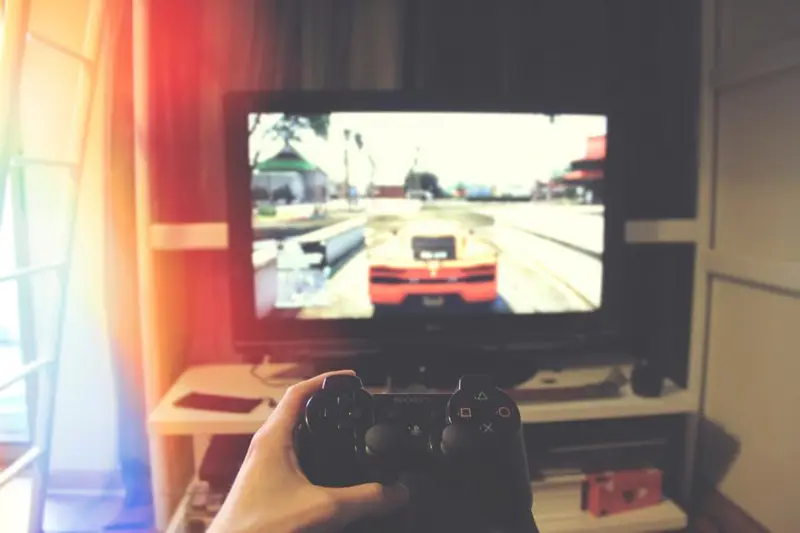
Si alguna vez has visto la imagen de un juego partida en dos, con la parte de arriba desplazada respecto a la de abajo al girar la cámara, eso es el tearing. La solución moderna es la frecuencia de actualización variable (VRR), que NVIDIA vende como G-SYNC y AMD como FreeSync.
El problema
Un monitor de 144 Hz muestra 144 imágenes por segundo, a ritmo fijo. Pero la tarjeta gráfica no produce imágenes a ritmo fijo: unas tarda más y otras menos. Con eso pasan dos cosas:
- Sin V-Sync: el monitor muestra lo que haya en ese momento, aunque la gráfica esté a mitad de dibujar la siguiente imagen. Resultado: tearing, la imagen partida.
- Con V-Sync: la gráfica espera al monitor. Desaparece el tearing, pero si una imagen no llega a tiempo se repite la anterior: tirones y más retraso al mover el ratón.
La solución: VRR
Con frecuencia de actualización variable, es el monitor el que espera a la tarjeta gráfica: muestra cada imagen justo cuando está lista. Si el juego va a 97 FPS, el monitor funciona a 97 Hz. NVIDIA resume que G-SYNC elimina el tearing y minimiza los tirones y el retraso.
Funciona dentro de un rango (por ejemplo, de 48 a 144 Hz). Por debajo del mínimo, algunos monitores usan LFC (compensación de baja frecuencia), que repite cada imagen para seguir en rango.
G-SYNC y FreeSync: diferencias
| G-SYNC (NVIDIA) | FreeSync (AMD) | |
|---|---|---|
| En qué se basa | Tecnología de NVIDIA; algunos monitores llevan un módulo propio | Estándares abiertos: DisplayPort Adaptive-Sync y HDMI VRR |
| Niveles | G-SYNC, G-SYNC Ultimate y G-SYNC Compatible (monitores VRR validados por NVIDIA) | FreeSync, Premium y Premium Pro |
| Coste | Los de módulo propio suelen ser más caros | Sin licencias, más habitual en monitores asequibles |
Según AMD, FreeSync Premium y Premium Pro exigen al menos 120 Hz a resolución Full HD y LFC.
En la práctica, hoy la mayoría de monitores para jugar son FreeSync y muchos están validados como G-SYNC Compatible, así que funcionan con gráficas de las dos marcas.
Cómo activarlo
- Conecta el monitor por DisplayPort si puedes (por HDMI también funciona en monitores y gráficas con HDMI VRR). Más sobre cables en HDMI, DisplayPort o USB-C.
- Actívalo en el menú del monitor (a veces se llama «Adaptive-Sync» o «FreeSync» y viene desactivado).
- Actívalo en el programa de la gráfica:
- NVIDIA: Panel de control de NVIDIA > Pantalla > Configurar G-SYNC.
- AMD: AMD Software: Adrenalin Edition > Pantalla > AMD FreeSync.
- Comprueba que el monitor está a su frecuencia máxima en Windows: monitor de 144 Hz a 60 Hz.
Ajuste recomendado
Una combinación muy usada es VRR activado, V-Sync activado en el panel de la gráfica (no en el juego) y un límite de FPS unos pocos por debajo de la frecuencia del monitor (por ejemplo, 141 en un monitor de 144 Hz). Así te quedas siempre dentro del rango VRR y evitas el retraso de V-Sync. Los propios fabricantes ofrecen limitadores en sus programas.
Si al comprar dudas entre monitores, tienes la guía elegir monitor: resolución, Hz y panel.
Fuentes consultadas
- NVIDIA G-SYNC (ayuda del Panel de control de NVIDIA) (NVIDIA)
- Monitores G-SYNC (NVIDIA)
- AMD FreeSync Technology (AMD)