Copiar el texto de una imagen o captura (OCR) en Windows y el móvil
El OCR reconoce las letras de una imagen y las convierte en texto que puedes copiar y editar. Las formas gratuitas de hacerlo en Windows, Android e iPhone.
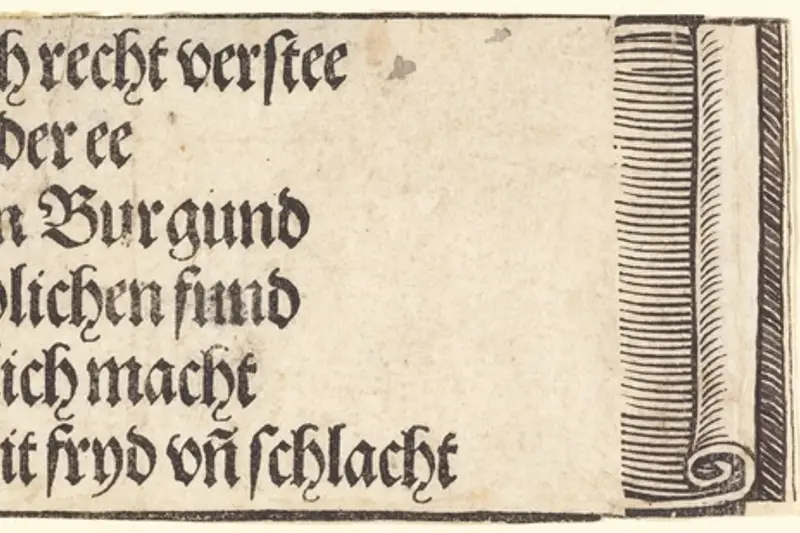
Una foto de un cartel, una captura de un vídeo con un texto que quieres copiar, un PDF escaneado del que necesitas un párrafo… En vez de teclearlo, puedes usar OCR (reconocimiento óptico de caracteres): un programa que reconoce las letras de una imagen y las convierte en texto que puedes copiar, buscar y editar.
En Windows 11: la herramienta Recortes
La forma más rápida para cualquier cosa que tengas en pantalla:
- Pulsa Windows + Mayús + S y selecciona la zona con el texto.
- Abre la captura en la notificación que aparece (se abre en Recortes).
- Pulsa el botón Acciones de texto: Recortes reconoce el texto de la imagen.
- Selecciona lo que necesites y cópialo, o pulsa Copiar todo el texto.
Microsoft indica que la herramienta también puede ocultar direcciones de correo y teléfonos en la captura antes de compartirla. Lo que copies va al portapapeles; si copias varias cosas, el historial del portapapeles te ayuda. Más sobre capturas en capturas y grabar pantalla en Windows 11.
En OneNote
Si usas OneNote, pega o inserta la imagen, haz clic derecho sobre ella y elige Copiar texto de la imagen. También funciona con documentos impresos en OneNote. Según Microsoft, a veces el texto tarda en estar disponible.
En el móvil
- Android: abre la foto en Google Fotos o usa Google Lens (en la cámara o en la app de Google), toca Texto y selecciona lo que quieras copiar.
- iPhone: con Texto en vivo, mantén pulsado sobre el texto de una foto (o de la cámara) para seleccionarlo y copiarlo, como si fuera texto normal.
Sin instalar nada, en el navegador
Con nuestra herramienta imagen a texto (OCR) subes una imagen y obtienes el texto. El reconocimiento se hace en tu propio navegador: la imagen no se envía a ningún servidor, algo importante si es un documento con datos personales.
Para PDF escaneados (que son imágenes dentro de un PDF), usa PDF escaneado a texto, que añade una capa de texto seleccionable al PDF.
Para que reconozca mejor
- Buena luz y la hoja plana, sin sombras ni arrugas.
- La cámara de frente, no en ángulo. Si escaneas con el móvil, usa una app de escaneo que endereza la página (escanear documentos con el móvil).
- Resolución suficiente: si ampliando no lees bien las letras, el OCR tampoco.
- La letra a mano se reconoce peor que la impresa.
Revisa siempre el resultado
El OCR confunde a veces letras parecidas (l y 1, O y 0, rn y m) y pierde el formato de tablas y columnas. Antes de usar el texto en algo importante (un número de cuenta, una referencia, una cita), compáralo con el original.
Fuentes consultadas
- Usar Recortes para realizar capturas de pantalla (Soporte técnico de Microsoft)
- Copiar texto de imágenes y copias impresas de archivos con OCR en OneNote (Soporte técnico de Microsoft)