Steam Input: configurar y reasignar el mando en PC
Steam Input convierte casi cualquier mando en uno compatible. Cómo activarlo, personalizar botones y ajustar los sticks.
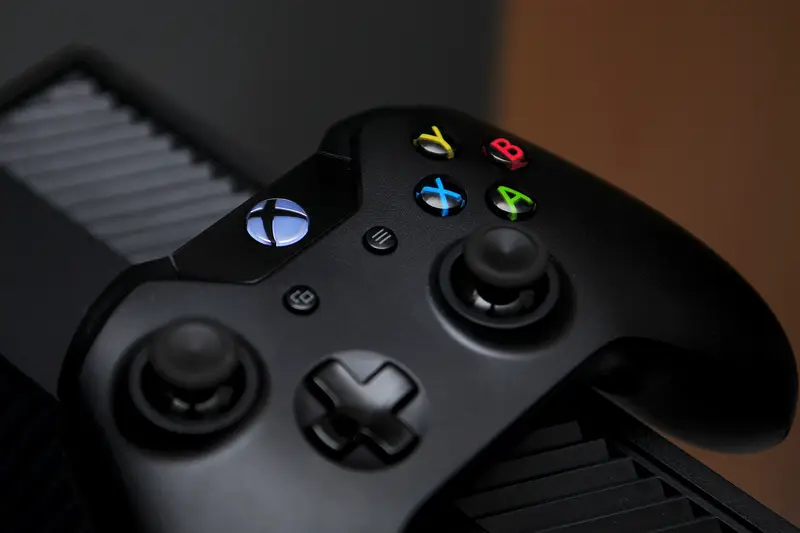
Steam incluye un sistema llamado Steam Input que se sitúa entre tu mando y el juego. Traduce lo que pulsas a lo que el juego espera, de modo que mandos de marcas distintas (Xbox, PlayStation, Switch o genéricos) funcionen bien incluso en juegos que no los reconocen de forma nativa.
Activar el soporte del mando
- Abre Steam y ve a Ajustes > Mando (en algunas versiones, «Configuración general del mando»).
- Activa el soporte para el tipo de mando que uses (Xbox, PlayStation, Switch Pro o genérico).
- Conecta el mando por cable o Bluetooth. Debería aparecer en la lista de mandos detectados.
Si no lo reconoce, consulta el mando no se detecta en PC.
Personalizar la configuración de un juego
Dentro de un juego en tu biblioteca, pulsa el icono del mando o abre Propiedades > Mando y elige «Personalizar». Podrás:
- Reasignar botones: por ejemplo, intercambiar A y B o poner el salto en otro botón.
- Ajustar zonas muertas: la zona muerta es el margen que ignora la palanca cerca del centro. Si la cámara se mueve sola («drift»), súbela un poco; si notas la palanca poco sensible, bájala.
- Cambiar la sensibilidad y las curvas de los sticks y gatillos.
- Usar el giroscopio de mandos que lo incluyen para apuntar con mayor precisión.
- Crear capas y combinaciones de botones para controles que de otro modo no cabrían.
Configuraciones de la comunidad
Steam permite descargar configuraciones creadas por otros jugadores para el mismo juego y mando. Elígelas desde la misma pantalla de configuración, prueba una y ajústala a tu gusto. Es muy útil en juegos pensados para teclado.
Problemas habituales
- El juego detecta dos mandos (el real y el de Steam): suele ocurrir con juegos que ya tienen soporte propio. Desactiva Steam Input para ese juego en sus propiedades.
- El mando funciona en Steam pero no en el juego: comprueba que lo lanzas desde Steam y no desde otro programa.
- Los botones aparecen mal en pantalla: cambia el tipo de mando en los ajustes de Steam Input.
Si la respuesta del mando te parece lenta, revisa también el input lag: puede deberse a la conexión inalámbrica o a la pantalla.
Guía de PortalTec: https://www.portaltec.eu/articulos/steam-input-configurar-mando/