Luz nocturna y modo oscuro en Windows: descansa la vista por la noche
Dos ajustes que hacen la pantalla más cómoda de noche: la luz nocturna (colores más cálidos) y el modo oscuro (fondos oscuros). Cómo activarlos y programarlos.
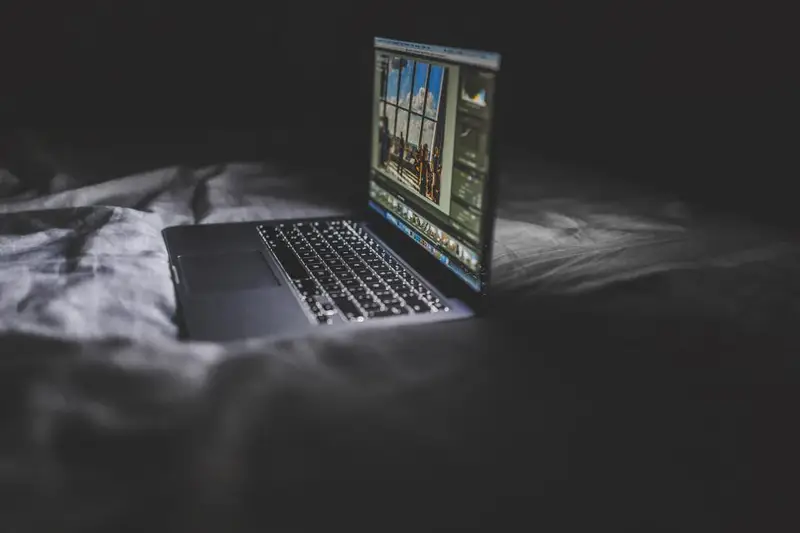
Si usas el ordenador por la noche, hay dos ajustes de Windows que lo hacen más cómodo y que se confunden a menudo. La luz nocturna cambia los colores de toda la pantalla a tonos más cálidos. El modo oscuro cambia el diseño de Windows y de las aplicaciones: fondos oscuros y letras claras. Puedes usar uno, otro o los dos a la vez.
Luz nocturna: menos luz azul
La pantalla emite luz azul, la misma que vemos de día. Microsoft explica que, con la luz nocturna activada, la pantalla muestra colores más cálidos por la noche para facilitarte el sueño.
Activarla o desactivarla
- Rápido: pulsa el icono de red o de volumen en la esquina derecha de la barra de tareas y busca el botón Luz nocturna (si no lo ves, desplázate con la flecha de abajo).
- Desde Configuración: Inicio > Configuración > Sistema > Pantalla y activa Luz nocturna.
Ajustar la intensidad y programarla
- Ve a Configuración > Sistema > Pantalla > Luz nocturna.
- Mueve el control Intensidad: más a la derecha, colores más anaranjados.
- Activa Programar luz nocturna y elige Del anochecer al amanecer o Establecer horas para poner tú el horario.
Si el interruptor está gris
La luz nocturna no está disponible con algunos controladores, como DisplayLink (habitual en bases de conexión USB) o el controlador básico de pantalla de Microsoft. En el segundo caso, Windows no tiene el controlador de tu tarjeta gráfica: actualízalo y la opción aparecerá.
Si editas fotos o vídeo, desactívala mientras trabajas: altera los colores que ves.
Modo oscuro: fondos oscuros
- Ve a Configuración > Personalización > Colores.
- En Elegir el modo, selecciona Oscuro.
Con Personalizado puedes elegir por separado el modo de Windows (menú Inicio, barra de tareas) y el de las aplicaciones: por ejemplo, barra de tareas oscura y aplicaciones claras.
Ten en cuenta que no todas las aplicaciones admiten el modo oscuro, y que algunas tienen su propio ajuste independiente del de Windows: los navegadores, Office o muchas webs siguen el modo del sistema, pero no siempre.
¿Ahorran batería?
El modo oscuro puede ahorrar algo de energía en pantallas OLED, donde los píxeles negros se apagan. En las pantallas LCD, las más comunes en portátiles, la retroiluminación sigue encendida y apenas se nota. Para ahorrar de verdad, baja el brillo: tienes más trucos en la batería del portátil dura poco.
Más trucos para la vista
- Ajusta el brillo a la luz de la habitación: una pantalla mucho más brillante que el entorno cansa.
- Si te cuesta leer, aumenta la escala en Configuración > Sistema > Pantalla > Escala en vez de acercarte a la pantalla.
- Descansa la vista de vez en cuando mirando a lo lejos.
Fuentes consultadas
- Cambiar el brillo y el color de la pantalla en Windows (Soporte técnico de Microsoft)
- Personalizar los colores en Windows (Soporte técnico de Microsoft)