Cómo cambiar la contraseña y el nombre del Wi-Fi en el router
Las claves que vienen de fábrica en el router no son las ideales. Cómo entrar en él, qué cambiar primero y cómo reconectar tus aparatos después.
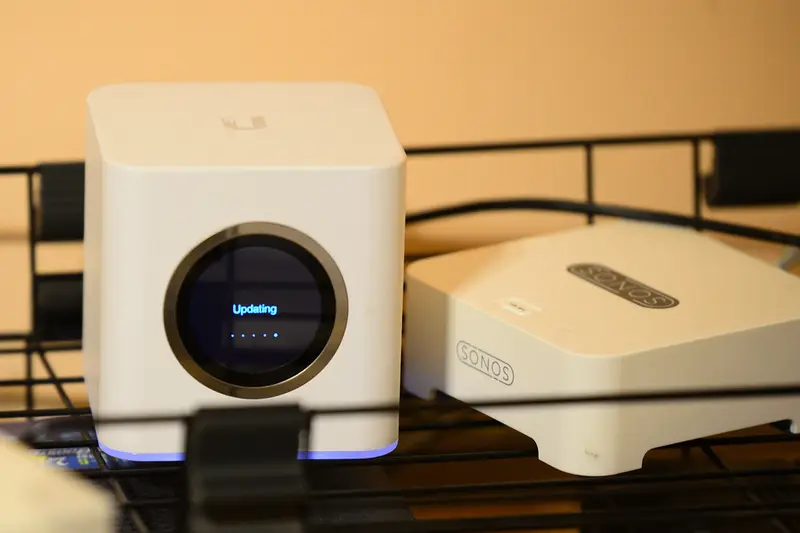
El router que instala tu operadora trae dos contraseñas de fábrica, normalmente impresas en una pegatina: la del Wi-Fi (para conectarte a la red) y la de administración (para entrar en su configuración). INCIBE recomienda cambiar las dos: la pegatina la puede ver cualquiera que pase por tu casa, y algunas claves de fábrica siguen patrones conocidos.
1. Entra en el router
- Conéctate a la red del router (por Wi-Fi o por cable).
- Averigua su dirección: en Windows, abre la terminal (Inicio, escribe
cmd), escribeipconfigy busca Puerta de enlace predeterminada. Suele ser192.168.1.1o192.168.0.1. - Escribe esa dirección en la barra del navegador y pulsa Intro.
- Inicia sesión con el usuario y la contraseña de administración de la pegatina (o del manual).
Algunas operadoras ofrecen además una app para gestionar el router desde el móvil, con los mismos ajustes.
Cada router tiene los menús en un sitio distinto. Si no encuentras una opción, busca en apartados como Wi-Fi, Red inalámbrica, Avanzado o Administración.
2. Cambia la contraseña de administración
Es lo primero: si alguien entra en tu Wi-Fi y la contraseña de administración es la de fábrica, puede cambiar la configuración del router sin que te enteres. Búscala en Administración o Sistema y pon una contraseña larga y distinta de la del Wi-Fi. Apúntala en un sitio seguro (por ejemplo, en tu gestor de contraseñas).
3. Cambia el nombre de la red (SSID)
El nombre que viene de fábrica suele delatar tu operadora y a veces el modelo de router, lo que da pistas a un atacante. Cámbialo por uno neutro que no revele quién eres: ni tu apellido, ni tu piso, ni el nombre de la operadora.
4. Cambia la contraseña del Wi-Fi
En el apartado Wi-Fi o Red inalámbrica, busca Contraseña, Clave o Clave precompartida y escribe una nueva:
- Larga: una frase de varias palabras es fácil de recordar y difícil de adivinar. Puedes crearla con nuestro generador de contraseñas.
- Que no se use en ningún otro sitio.
- Si el router tiene dos redes (2,4 y 5 GHz) con nombres distintos, cambia la clave en las dos.
Aprovecha para revisar el cifrado: INCIBE recomienda WPA3 si tu router lo admite y, si no, WPA2. Nunca WEP. Lo explicamos en WPA2 y WPA3.
5. Guarda y vuelve a conectar tus aparatos
Al guardar, todos los dispositivos se desconectan, incluido el que estás usando si va por Wi-Fi. Conéctalos de nuevo con la clave nueva: móviles, portátiles, tele, impresora, altavoces… Para los móviles, lo más cómodo es un código QR del Wi-Fi que lleva el nombre y la clave.
Si te equivocas y ya no puedes entrar, conéctate por cable al router o, en último caso, haz un reset (botón hundido durante unos segundos): volverá a las claves de la pegatina.
Otros ajustes que merece la pena revisar
- Desactiva el WPS, otra forma de conectarse que INCIBE desaconseja: qué es el WPS.
- Crea una red de invitados para las visitas: red Wi-Fi de invitados.
- Revisa de vez en cuando quién está conectado a tu Wi-Fi.